Stellen Sie sich vor: Sie sitzen an Ihrem Schreibtisch, bereit, in die Arbeit einzutauchen. Aber anstatt eines beengten Laptop-Bildschirms erwartet Sie eine weitläufige digitale Leinwand, bestehend aus zwei Monitoren. Mehr Bildschirmfläche bedeutet mehr Produktivität, weniger Scrollen und ein insgesamt angenehmeres Arbeitserlebnis. Doch wie verwandelt man diesen Traum in Realität, besonders wenn Ihr Laptop nur über begrenzte Anschlussmöglichkeiten verfügt? Die Antwort könnte einfacher sein, als Sie denken: mit einem USB-C-Hub.

+
- Die Herausforderung: Ein Laptop, zwei Monitore
- USB-C-Hubs: Die Brücke zur Multi-Monitor-Herrlichkeit
- So wählen Sie den richtigen USB-C-Hub zum 2 Monitore anschließen
- Die verschiedenen Übertragungsarten: HDMI, DisplayPort und USB-C
- Schritt-für-Schritt-Anleitung: 2 Monitore anschließen mit einem USB-C-Hub
- Fehlerbehebung: Häufige Probleme beim 2 Monitore anschließen
- Die Zukunft der Multi-Monitor-Setups
- Weiterführende Informationen
- Häufig gestellte Fragen (FAQ)
- Fazit
Das Wichtigste in Kürze
- Ein USB-C-Hub kann die Lösung sein, wenn Ihr Laptop nur einen HDMI- oder USB-C-Anschluss hat.
- Überprüfen Sie vor dem Kauf die Ausgänge Ihres Laptops und die Eingänge Ihrer Monitore.
- Stellen Sie sicher, dass Ihr Laptop über den USB-C-Port Bildsignale an zwei Monitore senden kann.
- HDMI, DisplayPort und USB-C sind gängige Übertragungsarten für Bildsignale.
- Achten Sie auf Kompatibilität und die unterstützten Auflösungen der Geräte.
Die Herausforderung: Ein Laptop, zwei Monitore
Die meisten modernen Laptops sind schlank und portabel, was oft zu Lasten der Anzahl an Anschlüssen geht. Viele Geräte verfügen nur über einen HDMI-Anschluss oder einen einzelnen USB-C-Port, was das Anschließen von 2 Monitoren erschwert. Dies stellt eine Herausforderung dar, insbesondere für Berufstätige, die auf einen erweiterten Desktop angewiesen sind, um effizient arbeiten zu können. Das Arbeiten mit mehreren Anwendungen gleichzeitig, das Vergleichen von Dokumenten oder das Bearbeiten von Videos wird durch die zusätzliche Bildschirmfläche erheblich erleichtert. Die gute Nachricht ist, dass es eine einfache Lösung gibt: der USB-C-Hub.
USB-C-Hubs: Die Brücke zur Multi-Monitor-Herrlichkeit
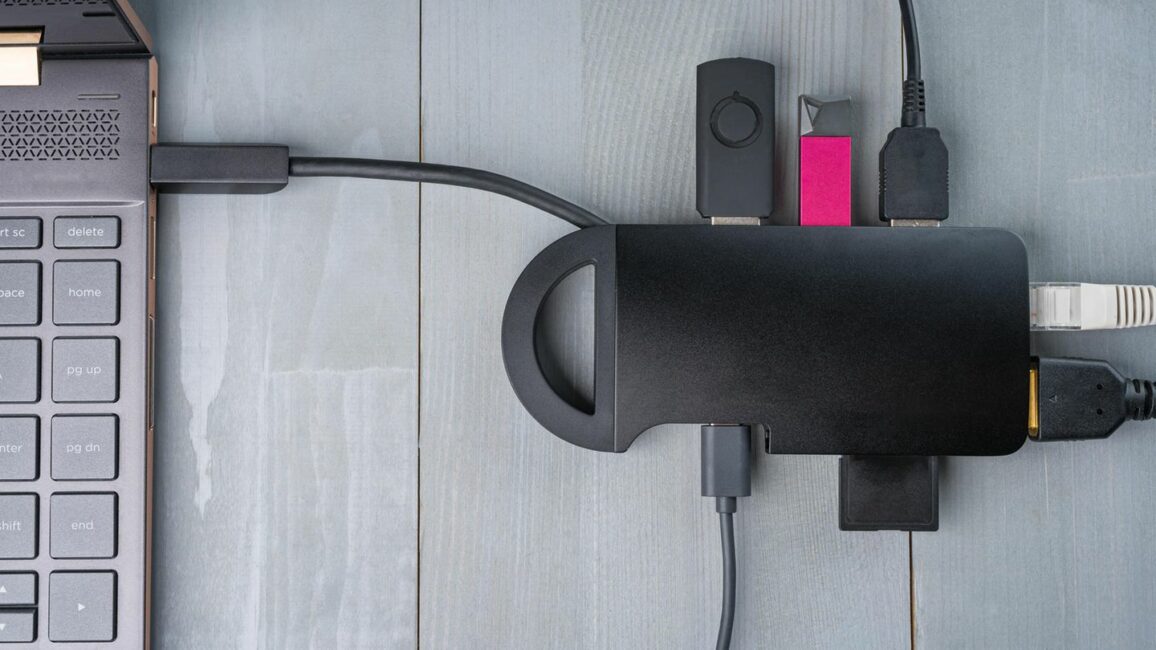
Ein USB-C-Hub ist ein kleines, aber leistungsstarkes Gerät, das die Anschlussmöglichkeiten Ihres Laptops erweitert. Er wird einfach in den USB-C-Port Ihres Laptops gesteckt und bietet dann eine Vielzahl von Anschlüssen, darunter zusätzliche HDMI-Ports, DisplayPort-Anschlüsse, USB-A-Ports und sogar Ethernet-Anschlüsse. Mit einem USB-C-Hub können Sie problemlos 2 Monitore anschließen, auch wenn Ihr Laptop nur über einen einzigen Videoausgang verfügt. Dies ermöglicht Ihnen, die Vorteile eines Multi-Monitor-Setups voll auszuschöpfen, ohne einen neuen Laptop kaufen zu müssen.
Nicht alle USB-C-Ports unterstützen die Übertragung von Bildsignalen. Überprüfen Sie die Spezifikationen Ihres Laptops, um sicherzustellen, dass der USB-C-Port DisplayPort Alternate Mode (DP Alt Mode) unterstützt. Dies ist notwendig, um Videosignale über den USB-C-Anschluss auszugeben. (Lesen Sie auch: Dockingstation: USB-C-Hubs im Vergleich: Die besten Multiport-Adapter…)
So wählen Sie den richtigen USB-C-Hub zum 2 Monitore anschließen
Bevor Sie einen USB-C-Hub kaufen, sollten Sie einige wichtige Faktoren berücksichtigen, um sicherzustellen, dass er Ihren Anforderungen entspricht. Der erste Schritt ist die Überprüfung der Anschlüsse Ihres Laptops und Ihrer Monitore. Welche Art von Videoeingängen haben Ihre Monitore (HDMI, DisplayPort, DVI)? Wie viele USB-A-Ports benötigen Sie für andere Peripheriegeräte? Berücksichtigen Sie auch die maximale Auflösung und Bildwiederholfrequenz, die Ihre Monitore unterstützen. Stellen Sie sicher, dass der USB-C-Hub diese Auflösungen und Bildwiederholfrequenzen unterstützt, um eine optimale Bildqualität zu gewährleisten. Ein weiterer wichtiger Aspekt ist die Stromversorgung. Einige USB-C-Hubs benötigen eine externe Stromversorgung, um alle angeschlossenen Geräte zu betreiben. Achten Sie darauf, dass der Hub genügend Leistung liefert, um Ihre Monitore und andere Geräte zu versorgen.
Die verschiedenen Übertragungsarten: HDMI, DisplayPort und USB-C
Die Wahl der richtigen Übertragungsart ist entscheidend für die Bildqualität und Leistung Ihrer Monitore. HDMI (High-Definition Multimedia Interface) ist der am weitesten verbreitete Anschluss für Monitore und Fernseher. Er überträgt sowohl Audio- als auch Videosignale und bietet eine gute Bildqualität. DisplayPort ist eine weitere beliebte Option, die höhere Bildwiederholfrequenzen und Auflösungen unterstützt als HDMI. Dies macht DisplayPort ideal für Gamer und professionelle Anwender, die eine flüssige und detaillierte Darstellung benötigen. USB-C kann auch zur Übertragung von Bildsignalen verwendet werden, wenn der Port DisplayPort Alternate Mode (DP Alt Mode) unterstützt. USB-C bietet den Vorteil, dass er Daten, Strom und Videosignale über ein einziges Kabel übertragen kann, was für einen aufgeräumten Arbeitsplatz sorgt. Wenn Sie 2 Monitore anschließen möchten, ist es wichtig, dass der USB-C-Hub die von Ihnen benötigten Übertragungsarten unterstützt.
Achten Sie auf die Versionen der HDMI- und DisplayPort-Anschlüsse. Neuere Versionen unterstützen höhere Auflösungen und Bildwiederholfrequenzen. Stellen Sie sicher, dass alle Ihre Geräte (Laptop, USB-C-Hub, Monitore) die gleichen Versionen unterstützen, um die bestmögliche Bildqualität zu erzielen.
Schritt-für-Schritt-Anleitung: 2 Monitore anschließen mit einem USB-C-Hub
Das Anschließen von 2 Monitoren mit einem USB-C-Hub ist ein einfacher Vorgang. Hier ist eine Schritt-für-Schritt-Anleitung:
- Schalten Sie Ihren Laptop und Ihre Monitore aus.
- Stecken Sie den USB-C-Hub in den USB-C-Port Ihres Laptops.
- Verbinden Sie Ihre Monitore mit den HDMI- oder DisplayPort-Anschlüssen des USB-C-Hubs.
- Schließen Sie die Stromversorgung an den USB-C-Hub an, falls erforderlich.
- Schalten Sie Ihre Monitore und Ihren Laptop ein.
- Konfigurieren Sie die Anzeigeeinstellungen Ihres Betriebssystems, um die Monitore zu erkennen und die gewünschte Anordnung (erweitert oder gespiegelt) festzulegen.
Nachdem Sie diese Schritte ausgeführt haben, sollten Ihre 2 Monitore einwandfrei funktionieren. Wenn Sie Probleme haben, überprüfen Sie die Kabelverbindungen und stellen Sie sicher, dass die Treiber für Ihren USB-C-Hub und Ihre Grafikkarte aktuell sind.
Fehlerbehebung: Häufige Probleme beim 2 Monitore anschließen
Obwohl der Prozess in der Regel unkompliziert ist, können beim 2 Monitore anschließen mit einem USB-C-Hub gelegentlich Probleme auftreten. Hier sind einige häufige Probleme und deren Lösungen:

- Kein Bild auf einem oder beiden Monitoren: Überprüfen Sie die Kabelverbindungen, stellen Sie sicher, dass die Monitore eingeschaltet sind und die richtige Eingangsquelle ausgewählt ist. Aktualisieren Sie die Treiber für Ihren USB-C-Hub und Ihre Grafikkarte.
- Flimmerndes Bild oder niedrige Auflösung: Stellen Sie sicher, dass Ihre Monitore und der USB-C-Hub die gleiche Auflösung und Bildwiederholfrequenz unterstützen. Verwenden Sie hochwertige Kabel, um Signalverluste zu vermeiden.
- Einer der Monitore wird nicht erkannt: Starten Sie Ihren Laptop neu und überprüfen Sie die Anzeigeeinstellungen Ihres Betriebssystems. Versuchen Sie, den Monitor manuell zu erkennen.
- Leistungsprobleme: Wenn der USB-C-Hub nicht genügend Strom liefert, kann dies zu Problemen mit den Monitoren oder anderen angeschlossenen Geräten führen. Verwenden Sie einen USB-C-Hub mit externer Stromversorgung.
Die Zukunft der Multi-Monitor-Setups
Die Technologie entwickelt sich ständig weiter, und die Zukunft der Multi-Monitor-Setups sieht vielversprechend aus. Mit dem Aufkommen neuer Technologien wie Thunderbolt 4 und USB4 werden wir noch schnellere Datenübertragungsraten und höhere Auflösungen erleben. Dies wird es ermöglichen, noch mehr Monitore mit noch höherer Leistung anzuschließen. Drahtlose Display-Technologien werden ebenfalls immer beliebter, was die Notwendigkeit von Kabeln reduziert und für einen aufgeräumteren Arbeitsplatz sorgt. Die Möglichkeit, 2 Monitore anzuschließen, wird in Zukunft noch einfacher und zugänglicher werden.
| Aspekt | Details | Bewertung |
|---|---|---|
| Kompatibilität | Überprüfen Sie die Kompatibilität von Laptop, USB-C-Hub und Monitoren. | ⭐⭐⭐⭐⭐ |
| Auflösung & Bildwiederholfrequenz | Stellen Sie sicher, dass der Hub die gewünschte Auflösung und Bildwiederholfrequenz unterstützt. | ⭐⭐⭐⭐⭐ |
| Stromversorgung | Benötigt der Hub eine externe Stromversorgung? | ⭐⭐⭐ |
| Anschlüsse | Hat der Hub die benötigten Anschlüsse (HDMI, DisplayPort, USB-A)? | ⭐⭐⭐⭐ |
| Preis | Vergleichen Sie die Preise verschiedener Hubs. | ⭐⭐⭐ |
Weiterführende Informationen
Für weitere Informationen zu diesem Thema empfehlen wir folgende vertrauenswürdige Quellen:
Häufig gestellte Fragen (FAQ)
Kann ich mit einem USB-C-Hub auch drei Monitore anschließen?
Das hängt von den Spezifikationen Ihres Laptops und des USB-C-Hubs ab. Einige High-End-Hubs unterstützen den Anschluss von drei oder mehr Monitoren, aber stellen Sie sicher, dass Ihr Laptop genügend Bandbreite hat, um alle Monitore zu unterstützen.
Benötige ich spezielle Treiber für den USB-C-Hub?
In den meisten Fällen werden die Treiber automatisch installiert, sobald Sie den USB-C-Hub an Ihren Laptop anschließen. Wenn dies nicht der Fall ist, können Sie die Treiber von der Website des Herstellers herunterladen.
Unterstützt mein Laptop überhaupt die Ausgabe von Bildsignalen über USB-C?
Überprüfen Sie die Spezifikationen Ihres Laptops. Achten Sie auf die Erwähnung von «DisplayPort Alternate Mode» (DP Alt Mode) oder «Thunderbolt». Wenn diese Funktionen unterstützt werden, kann Ihr Laptop Bildsignale über USB-C ausgeben.
Welche Auflösung kann ich maximal erreichen, wenn ich 2 Monitore anschließen?
Die maximal erreichbare Auflösung hängt von den Spezifikationen Ihres Laptops, des USB-C-Hubs und der Monitore ab. Stellen Sie sicher, dass alle Geräte die gewünschte Auflösung unterstützen. Häufig sind 4K-Auflösungen bei 60 Hz möglich.
Kann ich verschiedene Monitore mit unterschiedlichen Auflösungen verwenden?
Ja, Sie können Monitore mit unterschiedlichen Auflösungen verwenden. Ihr Betriebssystem wird die Monitore entsprechend anpassen. Es ist jedoch empfehlenswert, Monitore mit ähnlichen Auflösungen zu verwenden, um ein einheitlicheres Erscheinungsbild zu erzielen.
Fazit
Das 2 Monitore anschließen an einen Laptop mit einem USB-C-Hub ist eine einfache und effektive Möglichkeit, Ihre Produktivität zu steigern und Ihr Arbeitserlebnis zu verbessern. Mit der richtigen Ausrüstung und den richtigen Einstellungen können Sie die Vorteile eines Multi-Monitor-Setups voll ausschöpfen. Nehmen Sie sich die Zeit, die richtigen Komponenten auszuwählen und die Anweisungen sorgfältig zu befolgen, und Sie werden im Handumdrehen eine erweiterte digitale Leinwand genießen.
Das könnte Sie auch interessieren