Schlagwort: Whatsapp Tipps

  • WhatsApp Speicher Freigeben: So Schaffen Sie Wieder Platz!

    WhatsApp Speicher Freigeben: So Schaffen Sie Wieder Platz!

    WhatsApp kann auf Ihrem Smartphone überraschend viel Speicherplatz belegen. Um whatsapp speicher freizugeben und Ihr Gerät zu entlasten, ist es wichtig zu verstehen, wo die Datenmengen liegen und wie Sie diese effektiv verwalten können. Durch das Löschen unnötiger Dateien und das Anpassen der Einstellungen können Sie wertvolle Gigabyte zurückgewinnen.

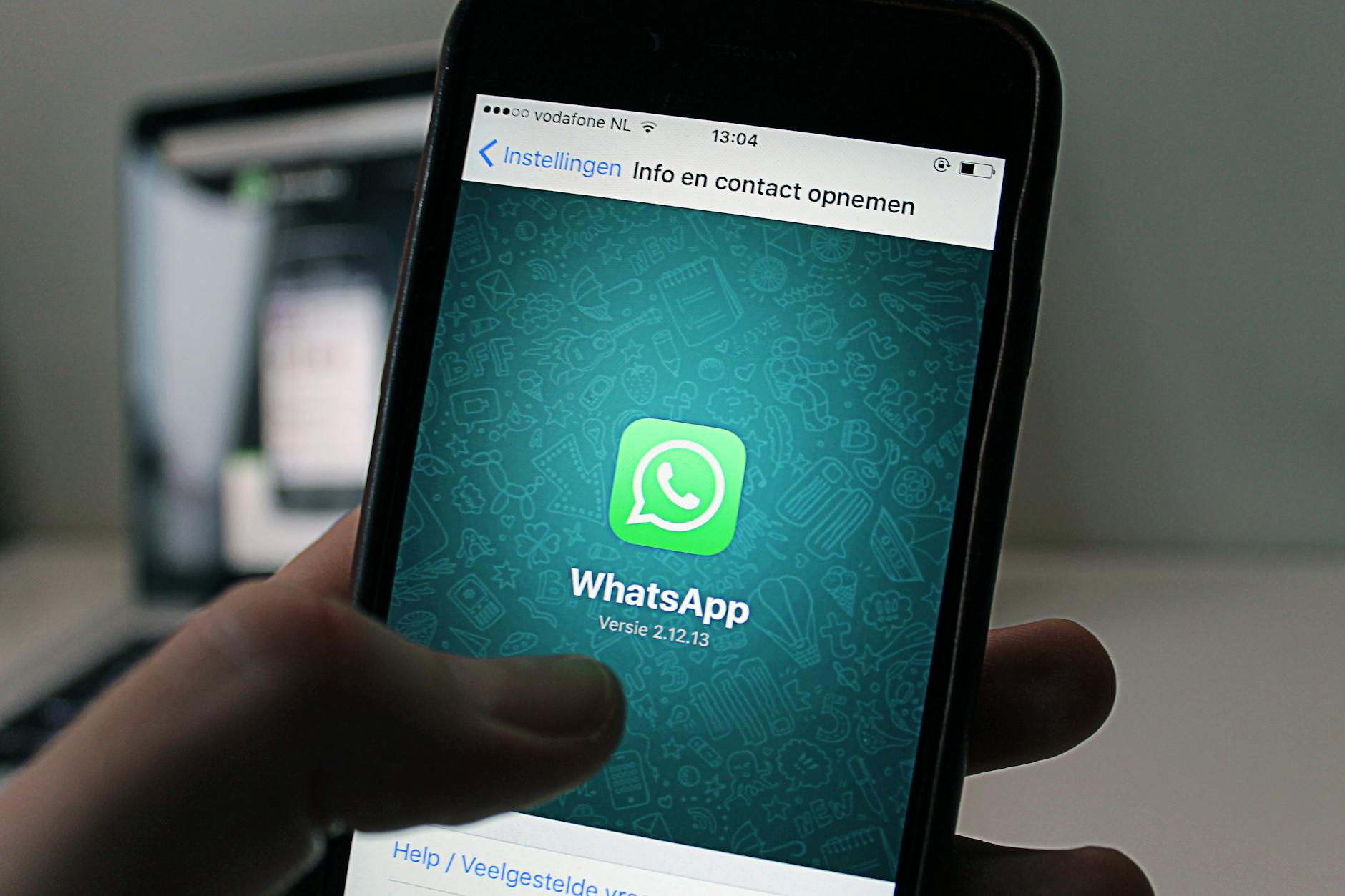
    Symbolbild zum Thema WhatsApp Speicher Freigeben
    Symbolbild: WhatsApp Speicher Freigeben (Bild: Pexels)

    Zusammenfassung

    • WhatsApp-Speicherverbrauch regelmäßig prüfen.
    • Unnötige Medien wie Fotos und Videos löschen.
    • Automatische Downloads deaktivieren.
    • Chats und Medien in der Cloud sichern, bevor sie gelöscht werden.
    PRODUKT: WhatsApp, Meta, Kostenlos, Verfügbar, iOS/Android, Messenger-App mit Medienversand
    SICHERHEIT: Datenschutzbedenken bei Medienversand, Schweregrad: Mittel, Patch: Regelmäßige App-Updates, Handlungsempfehlung: Datenschutzeinstellungen prüfen
    APP: WhatsApp, iOS/Android, Kostenlos, Meta

    Der Speicherfresser im Detail: Was belegt Platz in WhatsApp?

    WhatsApp ist zweifellos eine der beliebtesten Messaging-Apps weltweit. Doch die Bequemlichkeit des schnellen Austauschs von Textnachrichten, Bildern, Videos und Audiodateien hat ihren Preis: den belegten Speicherplatz auf Ihrem Smartphone. Der Speicherverbrauch von WhatsApp kann schnell anwachsen, besonders wenn Sie aktiv an Gruppenchats teilnehmen oder häufig Medien versenden und empfangen.

    Ein wesentlicher Faktor ist die Art und Weise, wie WhatsApp Medien speichert. Standardmäßig werden alle empfangenen und gesendeten Bilder und Videos nicht nur in der App selbst, sondern auch in der Galerie Ihres Smartphones gespeichert. Dies führt zu doppelten Dateispeichern und einem unnötigen Verbrauch von wertvollem Speicherplatz. Hinzu kommen Sprachnachrichten, Dokumente und GIFs, die ebenfalls ihren Teil zum Gesamtverbrauch beitragen.

    Wie Stern berichtet, können sich bei intensiver Nutzung schnell mehrere Gigabyte an Daten ansammeln. In extremen Fällen berichten Nutzer sogar von einem Speicherverbrauch von bis zu 60 GB allein durch WhatsApp.

    Wie viel Speicher verbraucht WhatsApp wirklich?

    Bevor Sie mit dem Aufräumen beginnen, sollten Sie sich einen Überblick über den tatsächlichen Speicherverbrauch von WhatsApp verschaffen. Die App bietet Ihnen die Möglichkeit, den belegten Speicherplatz direkt einzusehen.

    So finden Sie den Speicherverbrauch von WhatsApp: (Lesen Sie auch: WhatsApp Speicher Freigeben: So Schaffst Du Wieder…)

    1. Öffnen Sie WhatsApp auf Ihrem Smartphone.
    2. Gehen Sie zu den Einstellungen:
      • Auf iPhones finden Sie den Tab «Einstellungen» unten rechts.
      • Auf Android-Geräten tippen Sie in der Chat-Ansicht auf die drei Punkte (Menü) und wählen dann «Einstellungen».
    3. Wählen Sie «Speicher und Daten» und anschließend «Speicher verwalten».
    4. Oben auf dem Bildschirm wird Ihnen nun angezeigt, wie viel Speicherplatz die in WhatsApp gespeicherten Medien (Fotos, Videos, etc.) auf Ihrem Gerät belegen.

    Diese Funktion gibt Ihnen einen klaren Überblick darüber, welche Chats und Medien am meisten Speicherplatz beanspruchen. Auf dieser Basis können Sie gezielt entscheiden, welche Inhalte Sie löschen möchten, um whatsapp speicher freizugeben.

    💡 Tipp

    Überprüfen Sie regelmäßig den Speicherverbrauch von WhatsApp, um frühzeitig gegen Datenansammlungen vorzugehen.

    WhatsApp Speicher Freigeben: Schritt-für-Schritt-Anleitung

    Nachdem Sie den Speicherverbrauch analysiert haben, können Sie mit dem eigentlichen Aufräumen beginnen. Hier sind verschiedene Methoden, um whatsapp speicher freizugeben und Ihr Smartphone zu entlasten:

    1. Medien manuell löschen:
      • Gehen Sie in WhatsApp zu dem Chat, dessen Medien Sie löschen möchten.
      • Tippen Sie auf den Chatnamen, um die Chat-Info aufzurufen.
      • Wählen Sie «Medien, Links und Dokumente».
      • Hier können Sie alle im Chat ausgetauschten Medien einsehen und gezielt löschen.
    2. Speicherverwaltung in WhatsApp nutzen:
      • Wie oben beschrieben, gehen Sie zu «Einstellungen» > «Speicher und Daten» > «Speicher verwalten».
      • WhatsApp listet hier alle Chats nach Speicherverbrauch auf.
      • Sie können nun einzelne Chats auswählen und die darin enthaltenen Medien löschen.
      • WhatsApp bietet auch die Möglichkeit, große Dateien (über 5 MB) gesammelt anzuzeigen und zu löschen.
    3. Automatische Downloads deaktivieren:
      • Gehen Sie zu «Einstellungen» > «Speicher und Daten».
      • Hier können Sie festlegen, wann Medien automatisch heruntergeladen werden sollen (z.B. nur bei WLAN-Verbindung oder gar nicht).
      • Deaktivieren Sie die automatischen Downloads, um zu verhindern, dass unnötige Dateien auf Ihrem Smartphone gespeichert werden.
    4. Regelmäßige Backups erstellen und alte Backups löschen:
      • WhatsApp erstellt regelmäßig Backups Ihrer Chats und Medien in der Cloud (Google Drive oder iCloud).
      • Diese Backups können ebenfalls viel Speicherplatz beanspruchen.
      • Löschen Sie alte Backups, die Sie nicht mehr benötigen, um Speicherplatz in der Cloud freizugeben.
    5. Medien in die Cloud auslagern:
      • Speichern Sie wichtige Fotos und Videos aus WhatsApp in einem Cloud-Speicher wie Google Fotos, Dropbox oder OneDrive.
      • Nachdem Sie die Medien in die Cloud hochgeladen haben, können Sie sie gefahrlos aus WhatsApp und der Galerie Ihres Smartphones löschen.

    Durch die Kombination dieser Methoden können Sie effektiv WhatsApp Speicher Freigeben und die Leistung Ihres Smartphones verbessern.

    📌 Hintergrund

    WhatsApp speichert Medien standardmäßig doppelt (in der App und in der Galerie), um einen schnellen Zugriff zu ermöglichen. Dies ist jedoch nicht immer notwendig, besonders wenn Sie bereits eine Cloud-Backup-Lösung für Ihre Fotos und Videos nutzen.

    So funktioniert es in der Praxis: Ein Anwendungsbeispiel

    Nehmen wir an, Sie sind Mitglied in einer aktiven WhatsApp-Gruppe für Ihren Sportverein. Täglich werden zahlreiche Fotos und Videos von Trainingseinheiten, Spielen und geselligen Zusammenkünften ausgetauscht. Nach einigen Monaten stellen Sie fest, dass WhatsApp mehrere Gigabyte Speicherplatz auf Ihrem Smartphone belegt. Um whatsapp speicher freizugeben, gehen Sie wie folgt vor: (Lesen Sie auch: WhatsApp Speicher Freigeben: So Schaffen Sie Mehr…)

    1. Überprüfen Sie den Speicherverbrauch von WhatsApp (siehe oben).
    2. Gehen Sie zu «Einstellungen» > «Speicher und Daten» > «Speicher verwalten».
    3. Suchen Sie den Chat der Sportvereins-Gruppe in der Liste.
    4. Tippen Sie auf den Chat, um die darin enthaltenen Medien anzuzeigen.
    5. Wählen Sie die Fotos und Videos aus, die Sie behalten möchten (z.B. die besten Aufnahmen von wichtigen Spielen).
    6. Laden Sie diese Medien in einen Cloud-Speicher (z.B. Google Fotos) hoch.
    7. Löschen Sie nun alle Medien aus dem Chat, einschließlich derjenigen, die Sie in die Cloud hochgeladen haben (da Sie diese bereits gesichert haben).
    8. Wiederholen Sie diesen Vorgang für andere speicherintensive Chats.
    9. Deaktivieren Sie die automatischen Downloads für die Sportvereins-Gruppe, um zukünftig zu verhindern, dass unnötige Medien automatisch auf Ihrem Smartphone gespeichert werden.

    Durch diese Vorgehensweise können Sie den Speicherverbrauch von WhatsApp deutlich reduzieren, ohne wichtige Erinnerungen zu verlieren.

    Vorteile und Nachteile

    Das Freigeben von Speicherplatz in WhatsApp bringt sowohl Vorteile als auch Nachteile mit sich:

    Vorteile:

    • Mehr Speicherplatz auf Ihrem Smartphone für andere Apps, Fotos und Videos.
    • Verbesserte Leistung des Smartphones, da weniger Daten verwaltet werden müssen.
    • Schnellere Backups von WhatsApp, da weniger Daten gesichert werden müssen.

    Nachteile:

    • Gelöschte Medien sind unwiederbringlich verloren, wenn Sie kein Backup erstellt haben.
    • Das manuelle Löschen von Medien kann zeitaufwendig sein.
    • Das Deaktivieren automatischer Downloads kann dazu führen, dass Sie wichtige Medien verpassen.

    Es ist daher wichtig, vor dem Aufräumen sorgfältig abzuwägen, welche Inhalte Sie wirklich benötigen und welche Sie gefahrlos löschen können. Erstellen Sie im Zweifelsfall immer ein Backup Ihrer wichtigen Chats und Medien, bevor Sie mit dem Löschen beginnen.

    Detailansicht: WhatsApp Speicher Freigeben
    Symbolbild: WhatsApp Speicher Freigeben (Bild: Pexels)

    Alternativen zur WhatsApp-Speicherverwaltung

    Neben den in WhatsApp integrierten Funktionen gibt es auch alternative Apps und Tools, die Ihnen bei der Speicherverwaltung helfen können: (Lesen Sie auch: Neobank: Europas führende Digitalbank Revolut wagt sich…)

    • CCleaner: Eine beliebte App zur Reinigung von Smartphones, die auch unnötige Dateien in WhatsApp aufspüren und löschen kann.
    • Files by Google: Eine Dateimanager-App von Google, die Ihnen hilft, große Dateien und doppelte Medien auf Ihrem Smartphone zu finden und zu löschen.
    • Cloud-Speicher-Apps: Apps wie Google Fotos, Dropbox und OneDrive bieten automatische Backup-Funktionen für Ihre Fotos und Videos, sodass Sie diese gefahrlos aus WhatsApp löschen können.

    Diese Apps können eine nützliche Ergänzung zu den WhatsApp-eigenen Funktionen sein, um whatsapp speicher freizugeben und Ihr Smartphone optimal zu verwalten. Es ist ratsam, vor der Installation solcher Apps die Datenschutzrichtlinien sorgfältig zu prüfen, um sicherzustellen, dass Ihre Daten geschützt sind.

    Heise Online bietet regelmäßig Testberichte und Vergleiche von solchen Apps, die Ihnen bei der Auswahl helfen können.

    Was passiert mit gelöschten Medien?

    Wenn Sie Medien in WhatsApp löschen, werden diese zunächst aus der App und der Galerie Ihres Smartphones entfernt. Wenn Sie ein Backup Ihrer Chats und Medien in der Cloud erstellt haben, bleiben die gelöschten Medien jedoch im Backup erhalten. Sie können diese also bei Bedarf wiederherstellen.

    Es ist wichtig zu beachten, dass gelöschte Medien nicht sofort endgültig gelöscht werden. Sie verbleiben möglicherweise noch einige Zeit auf den Servern von WhatsApp. Laut den Datenschutzbestimmungen von WhatsApp werden gelöschte Daten jedoch nach einer bestimmten Zeitspanne (in der Regel einige Wochen) endgültig entfernt.

    R

    Über den Autor
    ✓ Verifiziert

    Redaktion

    Online-Redakteur

    Unser erfahrenes Redaktionsteam recherchiert und verfasst täglich aktuelle Nachrichten und Hintergrundberichte zu relevanten Themen.

    📰 Redaktion
    ✓ Geprüfter Inhalt

    Wie kann ich verhindern, dass WhatsApp so viel Speicherplatz verbraucht?

    Deaktivieren Sie automatische Downloads, löschen Sie regelmäßig unnötige Medien, sichern Sie wichtige Inhalte in der Cloud und löschen Sie alte Backups. Diese Maßnahmen helfen, den Speicherverbrauch von WhatsApp zu reduzieren. (Lesen Sie auch: KI Waffensysteme Gefahren: Ex-Pilotin warnt vor Kontrollverlust)

    Kann ich WhatsApp-Daten auf eine SD-Karte verschieben?

    Diese Funktion wird von WhatsApp nicht nativ unterstützt. Sie können jedoch Medien auf eine SD-Karte verschieben, nachdem Sie diese aus WhatsApp und der Galerie Ihres Smartphones entfernt haben.

    Was passiert mit meinen Nachrichten, wenn ich WhatsApp-Daten lösche?

    Wenn Sie nur Medien löschen, bleiben Ihre Textnachrichten erhalten. Wenn Sie jedoch einen Chat löschen, werden alle darin enthaltenen Nachrichten und Medien entfernt. Erstellen Sie vorher ein Backup, um nichts zu verlieren.

    Wie oft sollte ich meinen WhatsApp-Speicher aufräumen?

    Das hängt von Ihrer Nutzung ab. Bei intensiver Nutzung empfiehlt es sich, den Speicher einmal pro Woche zu überprüfen und aufzuräumen. Bei geringerer Nutzung reicht es möglicherweise aus, dies einmal im Monat zu tun.

    Gibt es eine Möglichkeit, WhatsApp automatisch aufräumen zu lassen?

    WhatsApp bietet keine automatische Aufräumfunktion. Sie müssen den Speicher manuell verwalten. Einige Drittanbieter-Apps bieten jedoch solche Funktionen, seien Sie hier aber vorsichtig bezüglich des Datenschutzes.

    Fazit

    Das Freigeben von whatsapp speicher freizugeben ist ein wichtiger Schritt, um die Leistung Ihres Smartphones zu optimieren und wertvollen Speicherplatz zurückzugewinnen. Durch die regelmäßige Überprüfung des Speicherverbrauchs, das Löschen unnötiger Medien und das Anpassen der Einstellungen können Sie WhatsApp schlank halten und die Freude an der Nutzung der App langfristig erhalten. Denken Sie daran, vor dem Löschen wichtiger Daten immer ein Backup zu erstellen, um nichts zu verlieren. Die stetige Weiterentwicklung der App und der mobilen Betriebssysteme wird in Zukunft möglicherweise noch intelligentere Lösungen zur Speicherverwaltung bieten, aber bis dahin ist Eigeninitiative gefragt.

    Illustration zu WhatsApp Speicher Freigeben
    Symbolbild: WhatsApp Speicher Freigeben (Bild: Pexels)
  • WhatsApp Speicher Freigeben: So Schaffst Du Wieder Platz

    WhatsApp Speicher Freigeben: So Schaffst Du Wieder Platz

    WhatsApp kann auf Smartphones schnell zum Speicherfresser werden. Nutzer berichten von belegtem Speicherplatz im zweistelligen Gigabyte-Bereich. Um wieder mehr Platz zu schaffen und die Performance des Geräts zu verbessern, ist es wichtig, den WhatsApp Speicher freizugeben und regelmäßig zu entrümpeln.

    Symbolbild zum Thema WhatsApp Speicher Freigeben
    Symbolbild: WhatsApp Speicher Freigeben (Bild: Picsum)

    Zusammenfassung

    • WhatsApp-Speicherplatzverbrauch kann unerwartet hoch sein.
    • Das Löschen von Medien in WhatsApp befreit Speicher, auch wenn diese bereits in der Galerie gespeichert sind.
    • Automatisches Herunterladen von Medien kann deaktiviert werden, um Speicher zu sparen.
    • Regelmäßige Überprüfung und Bereinigung des WhatsApp-Speichers wird empfohlen.
    PRODUKT: WhatsApp, Meta, Kostenlos, Verfügbar, iOS und Android, Messenger-App mit Sprach- und Videoanrufen
    SICHERHEIT: Betroffene Systeme: Alle, Schweregrad: Mittel, Patch verfügbar?: Ja, Handlungsempfehlung: Regelmäßige Updates installieren
    APP: WhatsApp, iOS und Android, Kostenlos, Meta

    WhatsApp als Speicherfresser: Eine Analyse

    WhatsApp ist aus dem Alltag vieler Menschen nicht mehr wegzudenken. Die App ermöglicht es, schnell und unkompliziert Nachrichten, Bilder, Videos und Sprachnachrichten zu versenden. Doch diese Bequemlichkeit hat ihren Preis: WhatsApp neigt dazu, im Laufe der Zeit immer mehr Speicherplatz auf dem Smartphone zu belegen. Das liegt daran, dass die App standardmäßig alle versendeten und empfangenen Medien speichert – selbst wenn diese bereits in der Galerie des Smartphones vorhanden sind. Wie Stern berichtet, kann dies besonders bei Nutzern, die viele Medien austauschen, schnell zu einem Problem werden.

    Der Speicherhunger von WhatsApp kann sich negativ auf die Performance des Smartphones auswirken. Ist der Speicher voll, kann das Gerät langsamer werden, Apps können sich verzögert öffnen und es kann zu Problemen beim Speichern neuer Daten kommen. Besonders ältere Smartphones mit begrenztem Speicherplatz sind davon betroffen. Daher ist es wichtig, regelmäßig den WhatsApp Speicher freizugeben und unnötige Daten zu löschen.

    💡 Gut zu wissen

    WhatsApp bietet eine Funktion, um den Speicherverbrauch der App einzusehen. So lässt sich schnell erkennen, welche Chats besonders viel Speicherplatz belegen.

    Wie viel Speicherplatz verbraucht WhatsApp wirklich?

    Die Menge an Speicherplatz, die WhatsApp belegt, hängt stark vom individuellen Nutzungsverhalten ab. Wer täglich viele Bilder und Videos versendet und empfängt, muss mit einem deutlich höheren Speicherverbrauch rechnen als jemand, der WhatsApp hauptsächlich für Textnachrichten nutzt. In extremen Fällen kann WhatsApp bis zu 60 GB Speicherplatz belegen, wie Nutzer in sozialen Medien berichten. Aber auch bei moderater Nutzung können sich schnell einige Gigabyte ansammeln. (Lesen Sie auch: WhatsApp Speicher Freigeben: So Schaffen Sie Mehr…)

    Um den tatsächlichen Speicherverbrauch von WhatsApp zu überprüfen, bietet die App eine eigene Funktion. Diese findet sich in den Einstellungen unter dem Punkt «Speicher und Daten» und anschließend «Speicher verwalten». Hier wird übersichtlich dargestellt, wie viel Speicherplatz WhatsApp insgesamt belegt und wie sich dieser auf die einzelnen Chats verteilt.

    Wie finde ich heraus, welche Chats am meisten Speicher belegen?

    In den «Speicher verwalten»-Einstellungen von WhatsApp wird eine Liste der Chats angezeigt, sortiert nach ihrem Speicherverbrauch. So lässt sich schnell erkennen, welche Konversationen besonders viele Bilder, Videos und andere Medien enthalten. Durch Antippen eines Chats erhält man eine detaillierte Übersicht der darin gespeicherten Dateien und kann diese gezielt löschen.

    WhatsApp Speicher Freigeben: Schritt für Schritt Anleitung

    Es gibt verschiedene Möglichkeiten, den WhatsApp Speicher freizugeben und die App schlanker zu machen. Die effektivsten Methoden sind das Löschen von Medien, das Deaktivieren des automatischen Downloads und das Anpassen der Backup-Einstellungen.

    1. Medien löschen: Der größte Speicherfresser in WhatsApp sind in der Regel Bilder und Videos. Diese können entweder manuell in den einzelnen Chats gelöscht werden oder über die «Speicher verwalten»-Funktion, die eine Übersicht aller großen Dateien bietet.
    2. Automatisches Herunterladen deaktivieren: Standardmäßig lädt WhatsApp alle empfangenen Medien automatisch herunter. Dies kann in den Einstellungen unter «Speicher und Daten» deaktiviert werden. Anschließend werden Medien nur noch auf Wunsch heruntergeladen, was Speicherplatz spart und das Datenvolumen schont.
    3. Backup-Einstellungen anpassen: WhatsApp erstellt regelmäßig Backups der Chats, die ebenfalls Medien enthalten. Um Speicherplatz zu sparen, können die Backup-Einstellungen so angepasst werden, dass nur Textnachrichten gesichert werden oder ältere Backups automatisch gelöscht werden.
    📌 Hintergrund

    WhatsApp nutzt eine spezielle Art der Datenspeicherung, die dazu führt, dass Medien doppelt auf dem Smartphone vorhanden sein können: einmal in der WhatsApp-App und einmal in der Galerie. Das Löschen der Medien in WhatsApp befreit also Speicherplatz, auch wenn die Dateien bereits in der Galerie gespeichert sind.

    So funktioniert es in der Praxis: WhatsApp Speicher entrümpeln

    Um den WhatsApp Speicher effektiv zu entrümpeln, empfiehlt es sich, regelmäßig die «Speicher verwalten»-Funktion zu nutzen. Hier können große Dateien schnell identifiziert und gelöscht werden. Besonders Videos nehmen oft viel Speicherplatz ein. Es ist ratsam, diese regelmäßig zu sichten und unnötige Videos zu löschen. Auch das Löschen alter Chats, die nicht mehr benötigt werden, kann Speicherplatz freigeben. (Lesen Sie auch: Chris Hemsworth Kinder Finden Ihn Total Uncool…)

    Ein weiterer Tipp ist, die automatische Speicherung von Medien in der Galerie zu deaktivieren. Dies verhindert, dass jedes empfangene Bild und Video automatisch auf dem Smartphone gespeichert wird. Stattdessen können die Medien bei Bedarf manuell gespeichert werden, was die Kontrolle über den Speicherverbrauch erhöht. Diese Option findet sich in den Einstellungen unter «Chats» und «Sichtbarkeit von Medien».

    Zusätzlich sollte man die Backup-Einstellungen von WhatsApp überprüfen. Standardmäßig werden Backups in der Cloud gespeichert, was zwar praktisch ist, aber auch Speicherplatz beanspruchen kann. Es ist möglich, die Häufigkeit der Backups zu reduzieren oder nur Textnachrichten zu sichern, um Speicherplatz zu sparen. Die Backup-Einstellungen finden sich in den Einstellungen unter «Chats» und «Chat-Backup».

    Vorteile und Nachteile des Aufräumens

    Das regelmäßige Aufräumen des WhatsApp Speichers bietet eine Reihe von Vorteilen. Der wichtigste Vorteil ist natürlich, dass mehr Speicherplatz auf dem Smartphone zur Verfügung steht. Dies kann die Performance des Geräts verbessern und Platz für neue Apps, Bilder und Videos schaffen. Ein weiterer Vorteil ist, dass das Datenvolumen geschont wird, wenn das automatische Herunterladen von Medien deaktiviert wird. Dies ist besonders für Nutzer mit begrenztem Datenvolumen von Bedeutung.

    Detailansicht: WhatsApp Speicher Freigeben
    Symbolbild: WhatsApp Speicher Freigeben (Bild: Picsum)

    Allerdings gibt es auch Nachteile. Das manuelle Löschen von Medien kann zeitaufwendig sein. Zudem besteht die Gefahr, dass versehentlich wichtige Dateien gelöscht werden. Daher ist es ratsam, vor dem Löschen eine Sicherungskopie der wichtigen Medien zu erstellen. Ein weiterer Nachteil ist, dass das Deaktivieren des automatischen Downloads dazu führen kann, dass man wichtige Medien erst später bemerkt oder vergisst, sie herunterzuladen.

    Heise Online weist darauf hin, dass regelmäßige Updates von WhatsApp ebenfalls wichtig sind, um die App effizient zu halten und mögliche Speicherprobleme zu beheben. (Lesen Sie auch: Glasfaser Umfrage: Jeder Fünfte Nutzt nicht!)

    Alternativen zu WhatsApp: Speicherfreundlichere Messenger

    Neben WhatsApp gibt es auch andere Messenger-Apps, die möglicherweise speicherfreundlicher sind. Telegram beispielsweise bietet eine Cloud-basierte Speicherung von Medien, was bedeutet, dass diese nicht zwingend auf dem Smartphone gespeichert werden müssen. Signal hingegen legt großen Wert auf Datenschutz und speichert standardmäßig keine Medien auf den Servern. Nutzer können selbst entscheiden, ob und wann Medien heruntergeladen werden sollen.

    Ein weiterer Vorteil von Telegram ist die Möglichkeit, große Dateien mit bis zu 2 GB zu versenden. Bei WhatsApp ist die Dateigröße auf 16 MB begrenzt. Dies kann dazu führen, dass Videos komprimiert werden müssen, was die Qualität beeinträchtigt. Die Bundesregierung nutzt beispielsweise auch Telegram zur Verbreitung von Informationen.

    Die Wahl des richtigen Messengers hängt jedoch von den individuellen Bedürfnissen und Präferenzen ab. WhatsApp ist nach wie vor der beliebteste Messenger und bietet eine Vielzahl von Funktionen. Wer jedoch Wert auf Speicherfreundlichkeit und Datenschutz legt, sollte auch andere Alternativen in Betracht ziehen.

    Ausblick: Die Zukunft der Datenspeicherung in Messengern

    Die Art und Weise, wie Messenger-Apps Daten speichern und verwalten, wird sich in Zukunft voraussichtlich weiterentwickeln. Cloud-basierte Speicherung und intelligente Algorithmen zur automatischen Löschung unnötiger Daten könnten dazu beitragen, den Speicherverbrauch von Messengern zu reduzieren. Auch die zunehmende Bedeutung von Datenschutz wird dazu führen, dass Messenger-Apps verstärkt auf speicherfreundliche und datenschutzkonforme Lösungen setzen.

    R

    Über den Autor
    ✓ Verifiziert

    Redaktion

    Online-Redakteur (Lesen Sie auch: Paper Tablet Vergleich: Welches Gerät Lohnt sich…)

    Unser erfahrenes Redaktionsteam recherchiert und verfasst täglich aktuelle Nachrichten und Hintergrundberichte zu relevanten Themen.

    📰 Redaktion
    ✓ Geprüfter Inhalt

    Illustration zu WhatsApp Speicher Freigeben
    Symbolbild: WhatsApp Speicher Freigeben (Bild: Picsum)
  • WhatsApp Speicher Freigeben: So Schaffen Sie Mehr Platz am Handy

    WhatsApp Speicher Freigeben: So Schaffen Sie Mehr Platz am Handy

    Sie fragen sich, wie Sie WhatsApp Speicher Freigeben und Ihr Smartphone wieder beschleunigen können? WhatsApp, der beliebte Messenger, kann mit der Zeit eine beachtliche Menge an Daten ansammeln. Fotos, Videos und Sprachnachrichten füllen den Speicher, was besonders bei älteren Geräten zu Problemen führen kann. Glücklicherweise gibt es verschiedene Möglichkeiten, den Speicherplatz freizugeben und die Performance Ihres Smartphones zu optimieren.

    Symbolbild zum Thema WhatsApp Speicher Freigeben
    Symbolbild: WhatsApp Speicher Freigeben (Bild: Picsum)

    Zusammenfassung

    • WhatsApp-Speicherverbrauch regelmäßig prüfen.
    • Unnötige Medien und Dateien löschen.
    • Automatischen Download von Medien deaktivieren.
    • WhatsApp-Backup optimieren.
    • Alternative Messenger-Apps in Betracht ziehen.

    So finden Sie heraus, wie viel Speicher WhatsApp verbraucht

    Bevor Sie mit dem Aufräumen beginnen, ist es wichtig zu wissen, wie viel Speicherplatz WhatsApp tatsächlich belegt. WhatsApp selbst bietet eine Funktion, um den Speicherverbrauch einzusehen. Öffnen Sie dazu die Einstellungen in WhatsApp. Auf iPhones finden Sie die Einstellungen in einem eigenen Tab unten rechts. Auf Android-Geräten tippen Sie in der Chat-Ansicht auf die drei Punkte und wählen dann «Einstellungen». Wählen Sie anschließend «Speicher und Daten» und dann «Speicher verwalten». Hier wird Ihnen angezeigt, wie viel Speicherplatz die in WhatsApp gespeicherten Medien belegen. Laut einer Meldung von Stern kann der Speicherverbrauch von WhatsApp enorm sein, in Extremfällen sogar bis zu 60 GB.

    Wie kann ich WhatsApp Speicher freigeben?

    Nachdem Sie den Speicherverbrauch ermittelt haben, können Sie mit dem Aufräumen beginnen. Hier sind einige effektive Methoden, um WhatsApp Speicher freizugeben:

    1. Medien manuell löschen: Gehen Sie in WhatsApp zu den einzelnen Chats und löschen Sie Fotos, Videos und Sprachnachrichten, die Sie nicht mehr benötigen. Dies ist besonders effektiv bei Chats mit vielen Medien.
    2. Große Dateien identifizieren und löschen: In der Speicherverwaltung von WhatsApp werden Ihnen auch große Dateien angezeigt. Überprüfen Sie diese und löschen Sie diejenigen, die Sie nicht mehr benötigen.
    3. Automatischen Download deaktivieren: Standardmäßig lädt WhatsApp empfangene Medien automatisch herunter. Deaktivieren Sie diese Funktion in den Einstellungen unter «Speicher und Daten», um zu verhindern, dass unnötige Dateien auf Ihrem Gerät gespeichert werden. Sie können wählen, ob Sie den automatischen Download für mobile Daten, WLAN oder gar nicht aktivieren möchten.
    4. Regelmäßige Backups: WhatsApp erstellt regelmäßig Backups Ihrer Chats. Diese Backups können jedoch auch unnötig groß werden, wenn sie viele Medien enthalten. Überprüfen Sie Ihre Backup-Einstellungen und wählen Sie aus, welche Chats und Medien gesichert werden sollen. Sie können auch ältere Backups löschen, die Sie nicht mehr benötigen.
    5. WhatsApp Cache leeren: Der Cache speichert temporäre Daten, die WhatsApp für eine schnellere Nutzung benötigt. Mit der Zeit kann sich auch hier eine große Menge an Daten ansammeln. In den Einstellungen Ihres Smartphones können Sie den Cache von WhatsApp leeren. Beachten Sie, dass dadurch möglicherweise einige temporäre Daten gelöscht werden, die App aber weiterhin wie gewohnt funktioniert.
    💡 Praxis-Tipp

    Erstellen Sie vor dem Löschen wichtiger Medien ein Backup auf Ihrem Computer oder in der Cloud. So können Sie sicherstellen, dass Sie die Daten nicht endgültig verlieren. (Lesen Sie auch: WhatsApp zu Signal Wechseln: Das Müssen Sie…)

    So funktioniert es in der Praxis: WhatsApp Speicherverwaltung

    Die Speicherverwaltung in WhatsApp ist ein nützliches Tool, um den Speicherverbrauch zu analysieren und zu optimieren. Um darauf zuzugreifen, öffnen Sie WhatsApp, gehen Sie zu Einstellungen > Speicher und Daten > Speicher verwalten. Hier sehen Sie eine Übersicht des gesamten Speicherplatzes, den WhatsApp belegt, sowie eine Liste der Chats, sortiert nach Speicherverbrauch. Tippen Sie auf einen Chat, um die darin enthaltenen Medien anzuzeigen und einzelne Dateien oder alle Medien auf einmal zu löschen. Sie können auch nach Dateien suchen, die größer als 5 MB sind, um diese gezielt zu entfernen.

    Was sind die Vorteile und Nachteile des Aufräumens?

    Das Freigeben von WhatsApp-Speicher hat mehrere Vorteile. Es beschleunigt Ihr Smartphone, schafft Platz für neue Apps und Dateien und verbessert die Gesamtperformance. Allerdings gibt es auch Nachteile. Wenn Sie Medien löschen, sind diese unwiederbringlich verloren, es sei denn, Sie haben zuvor ein Backup erstellt. Außerdem kann das manuelle Löschen von Dateien zeitaufwendig sein. Es ist daher wichtig, ein Gleichgewicht zwischen Speicheroptimierung und Datenerhaltung zu finden.

    WhatsApp vs. Telegram: Wie gehen andere Messenger mit dem Speicher um?

    WhatsApp ist nicht der einzige Messenger auf dem Markt. Telegram ist eine beliebte Alternative, die in Bezug auf die Speicherverwaltung einige Vorteile bietet. Telegram speichert alle Medien und Dateien in der Cloud, sodass diese nicht unnötig Speicherplatz auf Ihrem Gerät belegen. Sie können die Dateien bei Bedarf herunterladen, aber sie bleiben standardmäßig in der Cloud gespeichert. Dies ist besonders nützlich für Nutzer, die viele Medien über Messenger austauschen. Ein weiterer Vorteil von Telegram ist die Möglichkeit, automatische Löschfristen für Chats festzulegen, wodurch der Speicherverbrauch automatisch reduziert wird. Die datenschutzrechtliche Bewertung von Telegram ist jedoch komplexer als bei WhatsApp, da der Dienst seinen Sitz nicht in der EU hat.

    Welche Rolle spielt der Datenschutz beim WhatsApp-Speicher?

    Der Datenschutz ist ein wichtiger Aspekt bei der Nutzung von WhatsApp und anderen Messengern. WhatsApp verwendet Ende-zu-Ende-Verschlüsselung, um Ihre Nachrichten zu schützen. Allerdings werden Ihre Medien und Chats auf den Servern von WhatsApp gespeichert, wenn Sie ein Backup erstellen. Es ist daher wichtig, sich bewusst zu sein, welche Daten Sie sichern und wer Zugriff darauf hat. Gemäß der Datenschutz-Grundverordnung (DSGVO) haben Sie das Recht, Auskunft über Ihre gespeicherten Daten zu erhalten und diese gegebenenfalls löschen zu lassen. Sie sollten auch die Datenschutzrichtlinien von WhatsApp sorgfältig lesen, um zu verstehen, wie Ihre Daten verwendet werden. (Lesen Sie auch: Automatische Datensicherung Android: Google Sichert Ihr Handy)

    R

    Über den Autor
    ✓ Verifiziert

    Redaktion

    Online-Redakteur

    Unser erfahrenes Redaktionsteam recherchiert und verfasst täglich aktuelle Nachrichten und Hintergrundberichte zu relevanten Themen.

    📰 Redaktion
    ✓ Geprüfter Inhalt

    Wie oft sollte ich meinen WhatsApp-Speicher aufräumen?

    Das hängt von Ihrer Nutzung ab. Wenn Sie regelmäßig viele Medien austauschen, sollten Sie den Speicher mindestens einmal im Monat überprüfen und aufräumen. Bei geringerer Nutzung reicht es möglicherweise aus, dies alle paar Monate zu tun.

    Detailansicht: WhatsApp Speicher Freigeben
    Symbolbild: WhatsApp Speicher Freigeben (Bild: Picsum)

    Kann ich gelöschte WhatsApp-Nachrichten wiederherstellen?

    Wenn Sie ein Backup erstellt haben, können Sie gelöschte Nachrichten wiederherstellen, indem Sie WhatsApp neu installieren und das Backup wiederherstellen. Ohne Backup sind die Nachrichten jedoch unwiederbringlich verloren. (Lesen Sie auch: Airpods Alternative: Welche In-Ear-Kopfhörer überzeugen?)

    Welche Auswirkungen hat das Leeren des WhatsApp-Caches?

    Das Leeren des Caches löscht temporäre Daten, die WhatsApp für eine schnellere Nutzung speichert. Dies kann dazu führen, dass WhatsApp beim nächsten Start etwas langsamer ist, aber es schafft auch Speicherplatz.

    Wie kann ich verhindern, dass WhatsApp zu viel Speicher verbraucht?

    Deaktivieren Sie den automatischen Download von Medien, löschen Sie regelmäßig unnötige Dateien und überprüfen Sie Ihre Backup-Einstellungen. Nutzen Sie die Speicherverwaltung in WhatsApp, um große Dateien zu identifizieren und zu entfernen.

    Gibt es Apps, die mir beim Aufräumen des WhatsApp-Speichers helfen können?

    Es gibt verschiedene Apps im App Store oder Google Play Store, die versprechen, den WhatsApp-Speicher zu optimieren. Seien Sie jedoch vorsichtig bei der Installation solcher Apps, da diese möglicherweise nicht sicher sind oder Ihre Daten gefährden könnten.

    Das Freigeben von WhatsApp-Speicher ist ein wichtiger Schritt, um die Performance Ihres Smartphones zu optimieren und Speicherplatz freizugeben. Durch regelmäßiges Aufräumen, das Deaktivieren des automatischen Downloads und die Überprüfung der Backup-Einstellungen können Sie den Speicherverbrauch von WhatsApp effektiv reduzieren. Es bleibt abzuwarten, wie sich die Speicherverwaltung in WhatsApp in Zukunft weiterentwickelt, insbesondere im Hinblick auf die zunehmende Nutzung von Medien und die steigenden Anforderungen an den Datenschutz.
    (Lesen Sie auch: Saab Gripen VS F35: Kanadas Riskante Kampfjet-Entscheidung)

    Illustration zu WhatsApp Speicher Freigeben
    Symbolbild: WhatsApp Speicher Freigeben (Bild: Picsum)